

単機能蓄電システム/
ハイブリッド蓄電システム
トライブリッド蓄電システム
単機能蓄電システム/
ハイブリッド蓄電システム
ネットワークを使用する(有線)
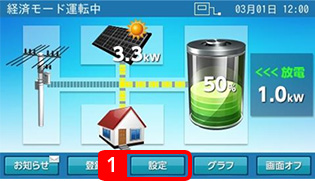
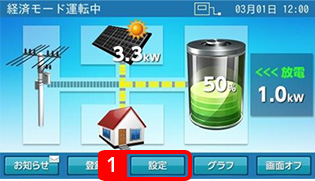
- 1設定情報画面に切り替える
-
[設定] をタッチします。
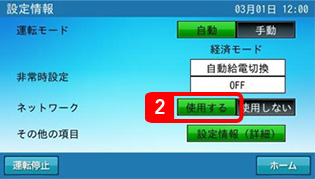
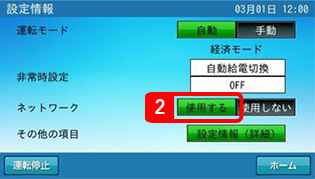
- 2ネットワークを「使用する」を選択する
-
[使用する] をタッチします。
- 3IPアドレスの設定方法を選択する
-
有線LANが選択されていることを確認して、[自動設定]、[手動設定] を選びタッチします。
(有線LANが選択されていない場合は[有線LAN]をタッチします。)
● [自動設定] を選んだ場合は手順⑤の操作を行ってください。
● [手動設定] を選んだ場合は手順④の操作を行ってください。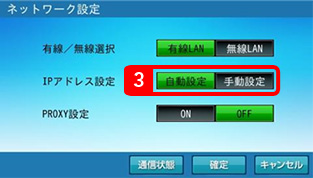
- 4各項目を入力する
-
各項目の箇所をタッチすると、キーボードが表示され入力できます。
確定時には[決定] をタッチします。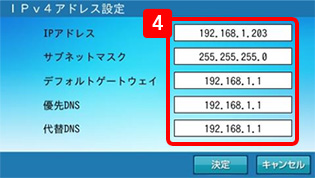
- 5設定を確定する
-
[確定] をタッチします。
確定してよいか確認メッセージが表示されますので、[はい] をタッチします。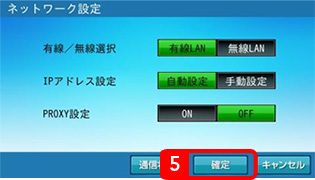
ネットワークを使用する(無線)
※ 無線LAN アダプタ(無線LAN子機)が室内リモコンに接続されていないと、無線LAN は選択できません。無線LAN アダプタを室内リモコン底面にあるUSB ポートに接続してください。
- 1設定情報画面に切り替える
-
[家アイコン] をタッチします。
- 2ネットワークを「使用する」を選択する
-
[使用する] をタッチします。
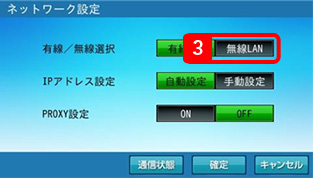
- 3無線LAN を選択する
-
[無線LAN] をタッチします。
- 4各項目を入力する
-
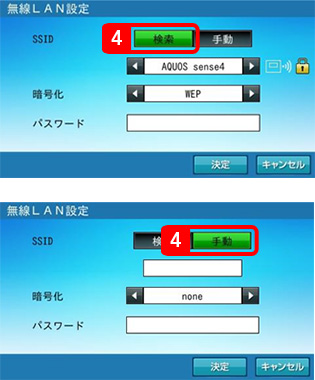
- ● [検索] を選んだ場合、使用する無線LANルーターのSSID を選択してください。また、ルーターで設定されている暗号化方式の選択、およびパスワード(セキュリティーキー)の入力を行ってください。パスワードは、その箇所をタッチするとキーボードが表示され入力できます。
- ● [手動] を選んだ場合、使用する無線LANルーターのSSID の入力、ルーターで設定されている暗号化方式の選択、およびパスワード(セキュリティーキー)の入力を行ってください。
入力項目は、その箇所をタッチするとキーボードが表示され入力できます。
例:無線LAN設定の画面
- 5設定を確定する
-
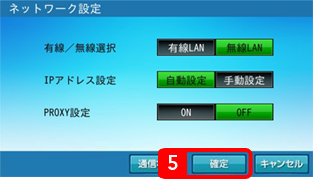
[確定] をタッチします。
確定してよいか確認メッセージが表示されますので、[はい] をタッチします。例:無線LAN設定の画面
ネットワークの通信状態を確認する
ネットワーク接続の通信状態を確認できます。
- 1設定情報画面に切り替える
-
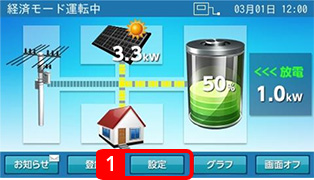
[設定] をタッチします。
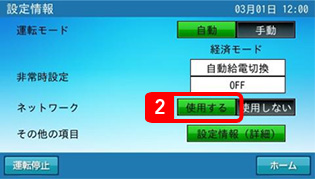
- 2ネットワークを「使用する」を選択する
-
[使用する] をタッチします。
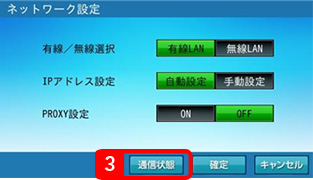
- 3ネットワーク設定の「通信状態」を選択する
-
[通信状態] をタッチします。
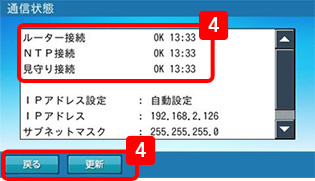
- 4通信状態を確認する
-
- ●[OK] の場合
ネットワークに接続できています。[戻る] をタッチし、ネットワーク設定画面に戻ります。 - ●[確認中] の場合
ネットワーク接続を確認しています。少しお待ちください。 - ●[NG] の場合
[更新] をタッチして、再度通信状態を確認してください。それでも[NG] の場合は[戻る] をタッチし、ネットワーク配線、ルータ設定、室内リモコンのネットワーク設定を確認してください。
※ [OK] または[NG] の場合、確認時刻も表示されます。
※ NTP:Network Time Protocol(ネットワーク・タイム・プロトコル)ネットワークに接続される機器において、機器が持つ時計を正しい時刻へ同期するための通信プロトコル
- ●[OK] の場合
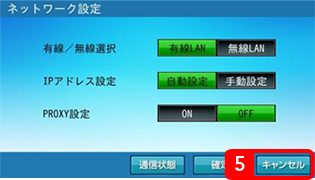
- 5設定情報画面に戻る
-
ネットワーク設定画面上で[キャンセル] をタッチします。
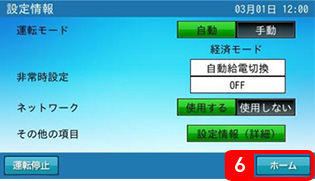
- 6ホーム画面に戻る
-
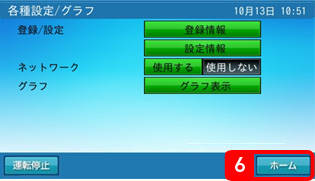
設定情報画面上で[ホーム] をタッチします。
トライブリッド蓄電システム
ネットワークを使用する(有線)
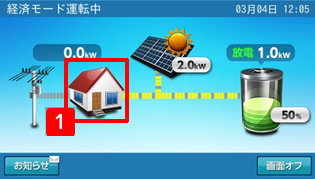
- 1設定情報画面に切り替える
-
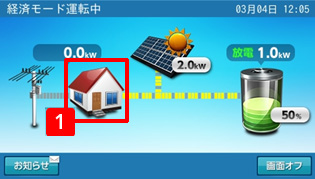
[家アイコン] をタッチします。
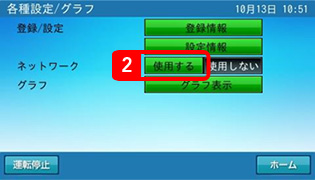
- 2ネットワークを「使用する」を選択する
-
[使用する] をタッチします。
- 3IPアドレスの設定方法を選択する
-
有線LANが選択されていることを確認して、[自動設定]、[手動設定] を選びタッチします。
(有線LANが選択されていない場合は[有線LAN]をタッチします。)
● [自動設定] を選んだ場合は手順⑤の操作を行ってください。
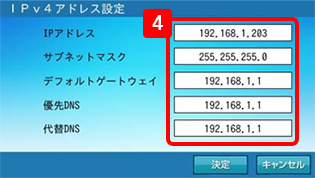
● [手動設定] を選んだ場合は手順④の操作を行ってください。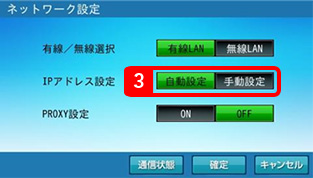
- 4各項目を入力する
-
各項目の箇所をタッチすると、キーボードが表示され入力できます。
確定時には[決定] をタッチします。例:IP アドレス手動設定の画面
- 5設定を確定する
-
[確定] をタッチします。
確定してよいか確認メッセージが表示されますので、[はい] をタッチします。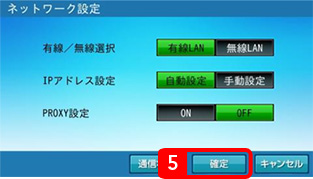
ネットワークを使用する(無線)
※ 無線LAN アダプタ(無線LAN子機)が室内リモコンに接続されていないと、無線LAN は選択できません。無線LAN アダプタを室内リモコン底面にあるUSB ポートに接続してください。
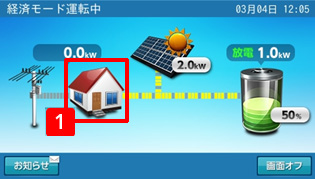
- 1設定情報画面に切り替える
-
[家アイコン] をタッチします。
- 2ネットワークを「使用する」を選択する
-
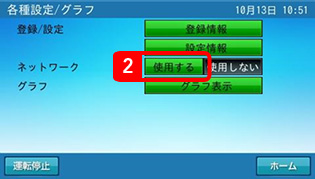
[使用する] をタッチします。
- 3無線LAN を選択する
-
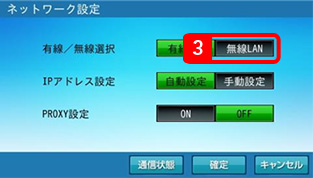
[無線LAN] をタッチします。
- 4各項目を入力する
-
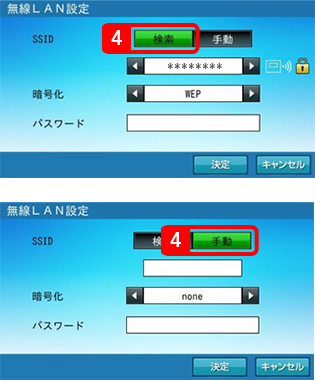
- ● [検索] を選んだ場合、使用する無線LANルーターのSSID を選択してください。また、ルーターで設定されている暗号化方式の選択、およびパスワード(セキュリティーキー)の入力を行ってください。パスワードは、その箇所をタッチするとキーボードが表示され入力できます。
- ● [手動] を選んだ場合、使用する無線LANルーターのSSID の入力、ルーターで設定されている暗号化方式の選択、およびパスワード(セキュリティーキー)の入力を行ってください。
入力項目は、その箇所をタッチするとキーボードが表示され入力できます。
例:無線LAN設定の画面
- 5設定を確定する
-
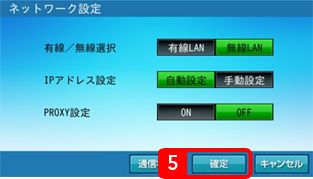
[確定] をタッチします。
確定してよいか確認メッセージが表示されますので、[はい] をタッチします。例:無線LAN設定の画面
ネットワークの通信状態を確認する
ネットワーク接続の通信状態を確認できます。
- 1設定情報画面に切り替える
-
[設定] をタッチします。
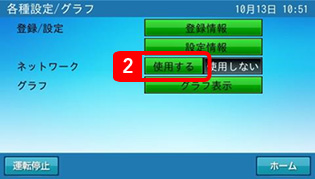
- 2ネットワークを「使用する」を選択する
-
[使用する] をタッチします。
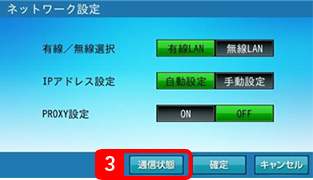
- 3ネットワーク設定の「通信状態」を選択する
-
[通信状態] をタッチします。
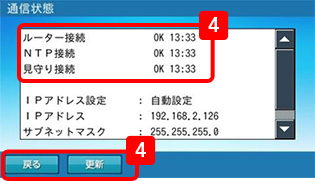
- 4通信状態を確認する
-
- ●[OK] の場合
ネットワークに接続できています。[戻る] をタッチし、ネットワーク設定画面に戻ります。 - ●[確認中] の場合
ネットワーク接続を確認しています。少しお待ちください。 - ●[NG] の場合
[更新] をタッチして、再度通信状態を確認してください。それでも[NG] の場合は[戻る] をタッチし、ネットワーク配線、ルータ設定、室内リモコンのネットワーク設定を確認してください。
※ [OK] または[NG] の場合、確認時刻も表示されます。
※ NTP:Network Time Protocol(ネットワーク・タイム・プロトコル)ネットワークに接続される機器において、機器が持つ時計を正しい時刻へ同期するための通信プロトコル
- ●[OK] の場合
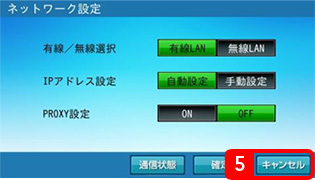
- 5設定情報画面に戻る
-
ネットワーク設定画面上で[キャンセル] をタッチします。
- 6ホーム画面に戻る
-
各種設定/グラフ画面上で[ホーム] をタッチします。